Word圖文排版設(shè)計(jì)小技巧 輕松提升文檔質(zhì)感與專業(yè)度
在辦公、學(xué)習(xí)或制作報(bào)告時(shí),一份圖文并茂、排版精美的Word文檔不僅能清晰傳達(dá)信息,更能展現(xiàn)制作者的專業(yè)與用心。掌握一些基礎(chǔ)的圖文排版設(shè)計(jì)技巧,無(wú)需復(fù)雜軟件,也能讓你的文檔煥然一新。
一、 布局規(guī)劃:先謀全局,再定細(xì)節(jié)
- 設(shè)定頁(yè)邊距與紙張方向:在「布局」選項(xiàng)卡中,根據(jù)內(nèi)容多少和展示需求,合理設(shè)置頁(yè)邊距(如“窄”或“自定義”),并選擇橫向或縱向紙張,為圖文留出舒適的視覺(jué)空間。
- 使用分欄功能:對(duì)于新聞稿、簡(jiǎn)報(bào)類文檔,可嘗試兩欄或三欄布局(「布局」>「分欄」),使文本更緊湊,便于閱讀。
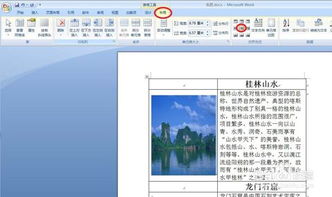
- 巧用表格進(jìn)行網(wǎng)格化對(duì)齊:插入一個(gè)無(wú)邊框的表格,將圖片和文字分別放入不同單元格,是實(shí)現(xiàn)復(fù)雜版面中元素精準(zhǔn)對(duì)齊的“隱藏技巧”。
二、 圖片處理:不只是插入,更要融入
- 環(huán)繞方式靈活選擇:選中圖片后,在「圖片格式」或右鍵菜單中找到「環(huán)繞文字」。根據(jù)版式需要選擇:
- 嵌入型:圖片作為段落中的一個(gè)字符,適合與文字行緊密配合。
- 四周型/緊密型:文字環(huán)繞圖片,版面更活潑,是圖文混排最常用的方式。
- 對(duì)于文字下方/上方:常用于制作水印或背景圖。
- 統(tǒng)一圖片樣式:為多張圖片應(yīng)用統(tǒng)一的邊框、陰影或柔化邊緣效果(「圖片格式」>「圖片樣式」),能迅速提升整體的一致性與美感。
- 裁剪與對(duì)齊:利用裁剪工具去除圖片多余部分,突出主體。使用「對(duì)齊」工具(在「圖片格式」或「開(kāi)始」選項(xiàng)卡的「排列」中)讓多張圖片快速頂端對(duì)齊、橫向分布等。
三、 文字與圖形:增強(qiáng)視覺(jué)層次
- 字體與顏色搭配:正文使用清晰易讀的字體(如微軟雅黑、宋體),標(biāo)題可選用稍具個(gè)性的字體,但一份文檔字體種類不宜超過(guò)三種。顏色選擇上,主色調(diào)建議不超過(guò)兩種,可從公司Logo或圖片中提取顏色,保持協(xié)調(diào)。
- 活用文本框:文本框是自由放置文字的利器。插入文本框后,可以去除邊框和填充色,將文字放置到頁(yè)面的任意位置,不受段落限制。多個(gè)文本框之間還可以創(chuàng)建鏈接,實(shí)現(xiàn)文字跨頁(yè)自動(dòng)流動(dòng)。
- 形狀與線條的妙用:使用簡(jiǎn)單的線條、矩形或圓形(「插入」>「形狀」)可以作為視覺(jué)分隔符、重點(diǎn)內(nèi)容的底襯或裝飾元素,引導(dǎo)讀者視線,讓頁(yè)面結(jié)構(gòu)更清晰。
四、 高效工具:事半功倍的利器
- 樣式與格式刷:預(yù)先定義好「標(biāo)題1」、「標(biāo)題2」、「正文」等樣式(「開(kāi)始」>「樣式」),一鍵應(yīng)用,確保全文格式統(tǒng)一。格式刷(雙擊可連續(xù)使用)則是快速?gòu)?fù)制格式的好幫手。
- 導(dǎo)航窗格:當(dāng)文檔較長(zhǎng)時(shí),開(kāi)啟「視圖」中的「導(dǎo)航窗格」,可以清晰看到所有設(shè)置了標(biāo)題樣式的段落,并快速跳轉(zhuǎn),極大方便了長(zhǎng)文檔的編輯與結(jié)構(gòu)調(diào)整。
- Alt鍵的精準(zhǔn)控制:按住Alt鍵的同時(shí)拖動(dòng)圖片或形狀,可以暫時(shí)忽略網(wǎng)格對(duì)齊設(shè)置,進(jìn)行像素級(jí)的微調(diào),實(shí)現(xiàn)更精細(xì)的定位。
###
優(yōu)秀的Word圖文排版,核心在于 “對(duì)齊、對(duì)比、重復(fù)、親密性” 這四個(gè)基本原則。通過(guò)規(guī)劃布局、精細(xì)化處理圖片、協(xié)調(diào)文字圖形,并善用內(nèi)置工具,即使是非設(shè)計(jì)專業(yè)人員,也能輕松制作出結(jié)構(gòu)清晰、視覺(jué)舒適、專業(yè)感十足的文檔。從下一次制作報(bào)告或方案開(kāi)始,嘗試運(yùn)用這些小技巧,讓你的Word作品脫穎而出。
如若轉(zhuǎn)載,請(qǐng)注明出處:http://www.hdzd168.cn/product/21.html
更新時(shí)間:2026-06-19 04:46:58